Dispositivos: Mac, iPhone, iPad, Apple Watch y web
Tu cuenta de Saelyx es una sola: la memoria, las notas, el conocimiento y los archivos te siguen de un aparato a otro con la misma sesión. Lo que cambia es qué puede hacer cada aparato. Requisitos mínimos: macOS 13, iOS 17 y watchOS 11; cómo se instala cada uno está en Instalar y actualizar.
Qué hace cada aparato
| Función | Mac | iPhone y iPad | Web |
|---|---|---|---|
| Hablar por voz | Sí | Sí | No |
| Chat escrito | Sí | Sí | Sí |
| Ver la pantalla o la cámara (Pro) | Sí | Sí | — |
| Dictado con la tecla 🌐 | Sí | — | — |
| Teclado Saelyx y Modo Whisper | — | Sí | — |
| Modo Reunión y actas (Pro) | Sí | Sí | Ver y editar actas |
| Memoria | Sí | Sí | Sí |
| Notas | Sí | Sí | Sí |
| Base de conocimiento | Sí | Sí | Sí |
| Avisos y calendario conectado (Pro) | Sí | Sí | Sí |
| Odoo y Jira (Pro) | Sí | Sí | — |
| Apps del Mac por voz | Sí | — | — |
| Remoto | Recibe | Controla | — |
El Apple Watch tiene su propia sección más abajo. Qué entra en cada plan está en Cuenta y planes.
Mac
Saelyx tiene una ventana principal con barra lateral (Home, Chat, Sesiones, Dictado, Notas, Reuniones, Archivos, Terminal y más) y un menú en la barra de menús. Solo el Mac tiene el dictado con la tecla 🌐 (Dictado y teclado), el control por voz de Office, el correo, Teams, la terminal y el editor (Trabajar en tus apps del Mac) y el audio de la videollamada en el Modo Reunión, con el permiso de grabación de pantalla.
Atajos globales: ⌘⇧S inicia o detiene la sesión, ⌘⇧M silencia el micrófono, ⌘⇧P pausa la captura de pantalla y ⌘⇧V cambia de voz.
Compartir con Saelyx. Desde cualquier app, el menú Compartir del sistema incluye Saelyx. Lo que compartas (archivos, imágenes, un enlace o texto) le llega igual que si lo hubieras adjuntado con el «+».
iPhone y iPad
En el iPhone hay dos pestañas: «Saelyx» (la conversación) y «Más». «Más» agrupa Conversación (Chat, Reuniones, Avisos, Dictados), Tu material (Memoria, Notas, Imágenes, Archivos), Potencia (Remoto, Terminal, Integraciones) y Cuenta. En el iPad la navegación es una barra lateral fija, sin la sección Integraciones: Odoo y Jira se conectan desde el iPhone o el Mac.
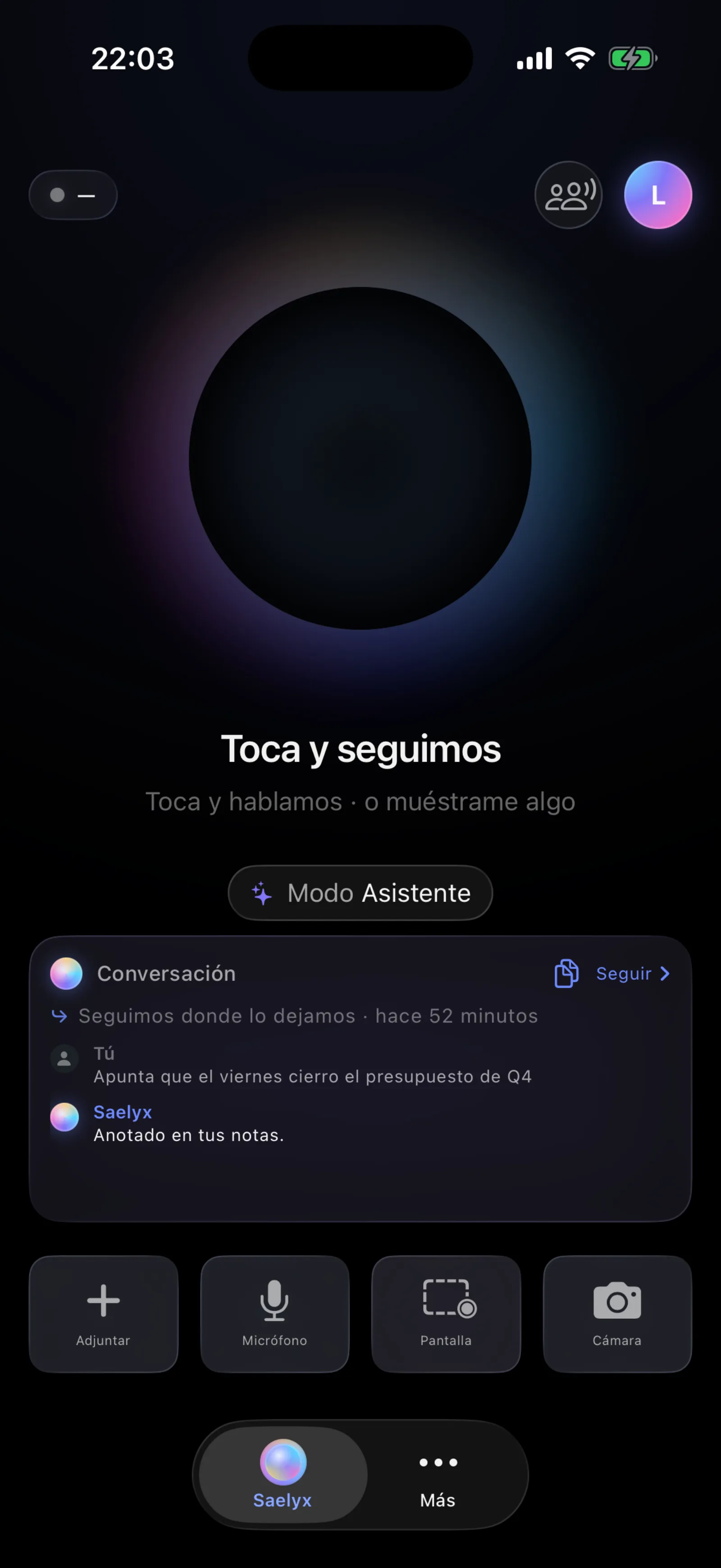
- Pantalla apagada (iPhone). La conversación sigue con la pantalla apagada o en otra app. En la pantalla de bloqueo y en la Isla Dinámica tienes botones para silenciar, reanudar y colgar.
- Atajos (iPhone). Empieza a dictar con Siri, con Atajos o con el botón de Acción, o con el widget «Dictado rápido».
- Escribir en otras apps. iOS no deja que una app teclee en otra: dictas con el Modo Whisper y el texto sale con el teclado Saelyx (globo 🌐 hasta llegar a él y «Insertar»).
- Reuniones. El iPhone y el iPad escuchan solo por su micrófono, y la voz del agente se calla mientras dura.
Apple Watch
Habla con el mismo agente y la misma voz que tu iPhone. Las respuestas son de una o dos frases y se leen en la pantalla. Puedes pedirle que consulte tu memoria y tu conocimiento, que apunte algo, que programe un aviso o que te diga qué tienes en el calendario.
Nota
El reloj necesita el iPhone cerca todo el rato; sin él, no funciona.
Para activarlo:
- Desde el iPhone. Abre Saelyx en el iPhone una vez y el reloj se activa solo.
- Con código. En el iPhone ve a Más → Tu cuenta → Emparejar Apple Watch → Generar código; en el reloj abre Saelyx, toca «Con código» y escribe los 6 dígitos. El código es de un solo uso y caduca a los 5 minutos.
El volumen de la voz se ajusta con la corona digital. Si algo falla, mira Solución de problemas.
Remoto: el iPhone controla tu Mac
Tu iPhone puede pedirle a Saelyx que abra un archivo de tu Mac, liste una carpeta, haga una captura o ejecute un comando en la Terminal del Mac.
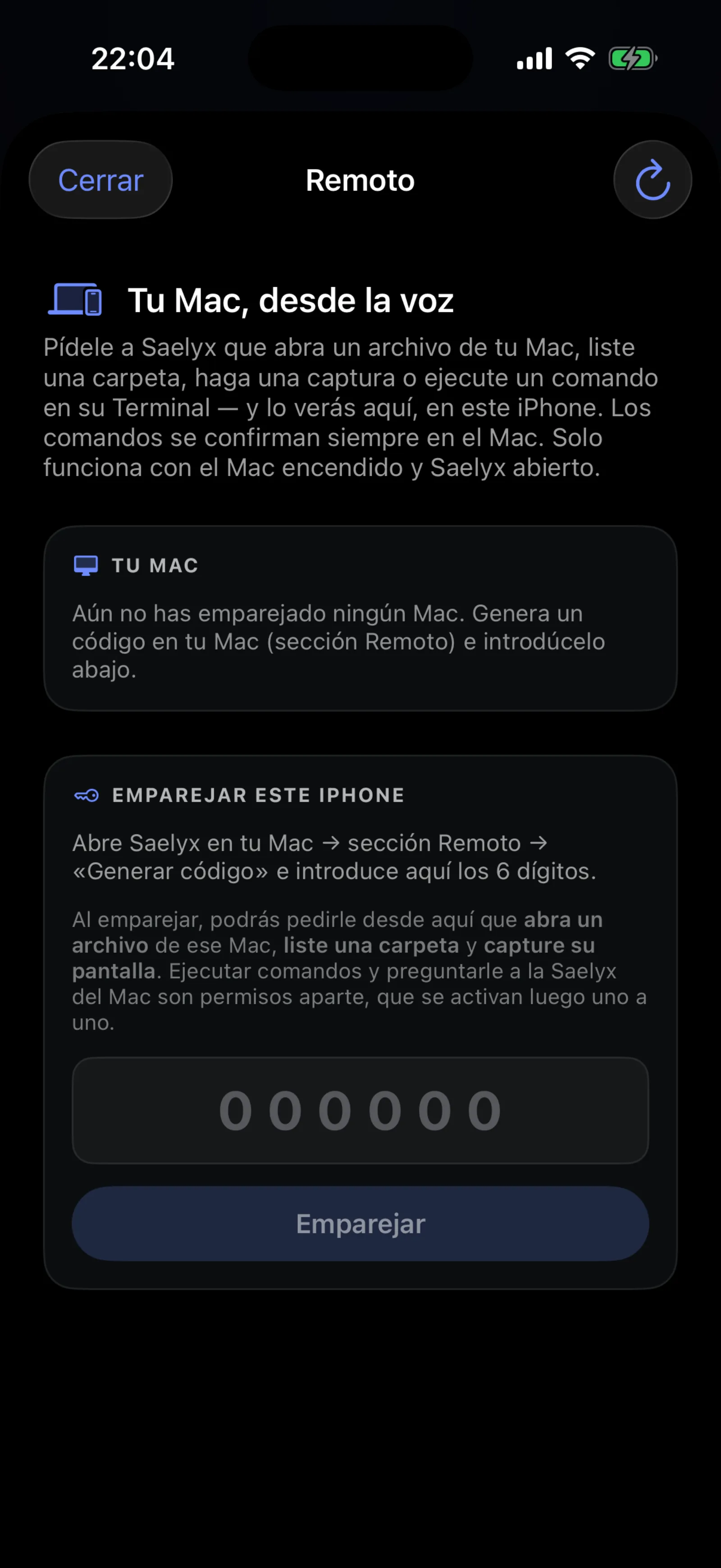
- En el Mac, abre la sección Remoto y pulsa «Generar código de emparejamiento». Caduca a los 5 minutos.
- En el iPhone, abre Más → Remoto (en el iPad, Remoto en la barra lateral) e introduce los 6 dígitos.
- Para deshacerlo, usa «Desemparejar» en cualquiera de los dos.
Cuidado
Los comandos de Terminal se confirman siempre en el Mac. Ejecutar comandos y preguntarle a la Saelyx del Mac son permisos aparte, que se activan uno a uno.
El Remoto solo funciona con el Mac encendido y Saelyx abierto.
Web
En saelyx.ai tienes tu cuenta y un chat por texto desde cualquier navegador (también Windows, Linux o Chromebook). No hay voz en la web. El panel tiene tres grupos: Tu Saelyx (Home, Chat, Notas, Perfil, Uso, Conocimiento, Memoria, Habilidades, Diccionario, Avisos, Preferencias, Sesiones, Reuniones, Archivos), Conexiones (Dispositivos, Calendarios, Repositorio, Envío, Conectores) y Cuenta (Facturación, Seguridad, Datos).
Sesiones y dispositivos de tu cuenta
- Cuenta → Dispositivos lista los equipos con sesión iniciada, con plataforma y versión. «Revocar» quita ese equipo de la lista; los que no se usan se borran solos a los 180 días.
- Cuenta → Seguridad → Cerrar todas las sesiones las cierra todas a la vez.
- Cuenta → Sesiones es el historial de tu dictado de los últimos 90 días, no una lista de inicios de sesión.
Qué viaja y qué se queda en cada aparato: Privacidad y tus datos.
Revisada el 29-oct-2026 · Saelyx para Mac 0.10.196 · iPhone 1.1.40