Conectores: Odoo, Jira, calendario y conector para Claude
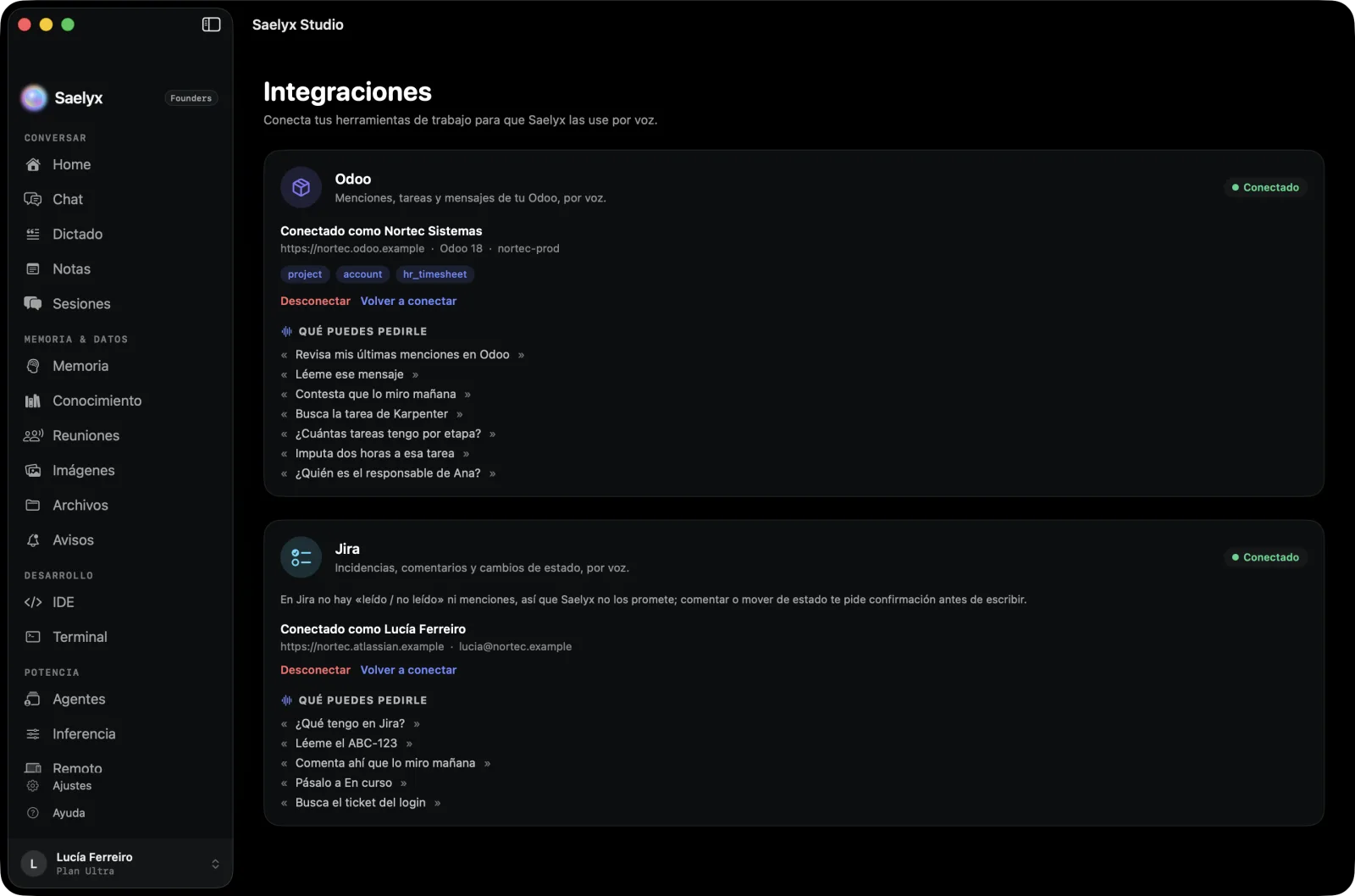
Un conector deja que Saelyx trabaje con una herramienta tuya sin que tengas que abrirla. Lo conectas una vez, desde el Mac o el iPhone, y después se lo pides por voz o por chat. Lo que lee lo lee sin preguntar; lo que escribe pasa por una confirmación tuya (la única excepción es marcar una notificación de Odoo como leída).
Resumen
| Conector | Qué lee | Qué escribe (con confirmación) | Dónde se conecta | Plan o acceso |
|---|---|---|---|---|
| Odoo | Bandeja y menciones, tareas, oportunidades, tickets, contactos, presupuestos, proyectos e hitos, horas y planificación, organigrama | Responder en el chatter, imputar horas, crear una tarea | Mac: Integraciones. iPhone: Más → Integraciones | Pro |
| Jira Cloud | Bandeja, incidencias y búsquedas | Comentar y cambiar el estado de una incidencia | Igual que Odoo | Pro |
| Google Calendar y Outlook | Tus eventos: qué tienes hoy, mañana o esta semana y cuál es la próxima | Nada: es de solo lectura | Mac: Ajustes → Cuenta → Calendarios. iPhone: Más → Tu cuenta → Calendarios. Web: Cuenta → Calendarios |
Pro |
| Conector para Claude | Actas, memoria, documentos, notas, agenda y más, según los permisos que des | Nada | En Claude, con la pantalla de permisos de Saelyx | Acceso anticipado |
Conectar Odoo
- Abre Integraciones en la barra lateral del Mac (grupo Potencia) o Más → Integraciones en el iPhone.
- Rellena los cuatro campos. Todos son obligatorios.
| Campo | Qué poner |
|---|---|
| URL del servidor | https:// y un servidor público, por ejemplo https://tu-empresa.odoo.com. Si pegas una ruta de la interfaz (/odoo/…), Saelyx la recorta |
| Base de datos | El nombre de tu base |
| Usuario (email) | Tu usuario de Odoo |
| Clave API | La clave API de tu usuario, no tu contraseña |
- Pulsa Conectar. Saelyx prueba la conexión y, si va bien, la guarda. Verás «Conectado como…».
Conectar Jira
Mismos pasos, con tres campos: URL del sitio (https://tu-empresa.atlassian.net), Email de tu cuenta y API token de Atlassian.
Nota
La clave de Odoo y el token de Jira se guardan cifrados en el servidor y no vuelven a la app. Saelyx solo se conecta a servidores públicos por https, no sigue redirecciones y espera como máximo 12 segundos a Odoo y 8 a Jira.
Qué puedes pedir
- Odoo: «Revisa mis últimas menciones», «Léeme ese mensaje», «Contesta que lo miro mañana», «¿Cuántas tareas tengo por etapa?», «Imputa dos horas a esa tarea».
- Jira: «¿Qué tengo en Jira?», «Pásalo a En curso», «Comenta ahí que lo miro mañana».
Qué escribe y cómo lo confirmas
Antes de escribir, Saelyx prepara la acción, te enseña una tarjeta con la frase exacta de lo que va a hacer y espera tu sí. La confirmación es de un solo uso y caduca.
- Horas en Odoo. Si lo que pides encaja con varias tareas, Saelyx te pregunta cuál en vez de elegir. Cada línea admite hasta 4 horas y cada día hasta 10.
- Notificaciones de Odoo. Marcar una notificación como leída no pide confirmación.
- Comentarios en Jira. En un proyecto de Jira Service Management, el comentario puede ser interno o para el cliente, y la tarjeta te dice quién lo verá. En un proyecto que no es de ese tipo, Saelyx no publica comentarios «internos» ni «para el cliente».
- En Jira no hay «leído» ni menciones, así que Saelyx no las promete.
Cuidado
Un comentario para el cliente lo ve el cliente. Lee la tarjeta antes de decir que sí.
Conectar el calendario
- Mac:
Ajustes → Cuenta → Calendarios → Conectar calendario. iPhone: Más → Tu cuenta → Calendarios. Web: Cuenta → Calendarios. - Elige Microsoft 365 (Outlook) o Google Calendar y autoriza en el navegador. Si cancelas, no se conecta nada.
- Pregunta por voz: «¿qué reuniones tengo?» o «¿cuál es la próxima?». También funciona en el Apple Watch.
Saelyx solo lee: no crea ni edita eventos y no guarda el contenido de tu agenda. El calendario de tu Mac o iPhone es otra fuente, con su propio permiso del sistema (ver Permisos del sistema). Para guardar y enviar las actas con tu cuenta de Microsoft, ver Microsoft 365.
Conector para Claude
Es un conector de solo lectura que deja a Claude consultar tus datos de Saelyx. Está en acceso anticipado, por invitación. Tú decides qué puede leer, casilla a casilla, en la pantalla de permisos que Saelyx te enseña al conectarlo. Las más personales (tu historial de chat y preguntar a Saelyx) vienen sin marcar. No puede escribir ni borrar nada en Saelyx y nunca recibe la transcripción cruda de una reunión.
Los pasos para conectarlo están en Saelyx en Claude; aquí no se repiten. Odoo y Jira, si los tienes conectados, tienen su propio conector aparte, también de solo lectura.
Revocar o desconectar
- Odoo o Jira: abre Integraciones y pulsa Desconectar; Saelyx deja de poder leer y escribir ahí.
- Calendario: pulsa Desconectar en su fila. Con Google, Saelyx además revoca el acceso en Google.
- Conector para Claude: en la web, Cuenta → Conectores → Quitar acceso. Desconectarlo solo desde Claude no anula los permisos en Saelyx: quítalos también aquí.
Si algo falla
| Mensaje | Qué hacer |
|---|---|
| «La dirección del Odoo no es válida: tiene que ser https://tu-odoo.com» | Revisa la URL |
| «Esa dirección no es un servidor público» | Odoo tiene que ser accesible desde internet |
| «Odoo ha rechazado el usuario, la clave API o la base de datos» | Revisa los tres datos; usa la clave API, no la contraseña |
| «Tu Odoo no ha respondido a tiempo» | Inténtalo de nuevo |
Más soluciones en Solución de problemas.
Revisada el 29-oct-2026 · Saelyx para Mac 0.10.196 · iPhone 1.1.40